
ATHENA GUIDE · 第 2 章
一起了解 Athena 的主界面
在哪里使用 Athena
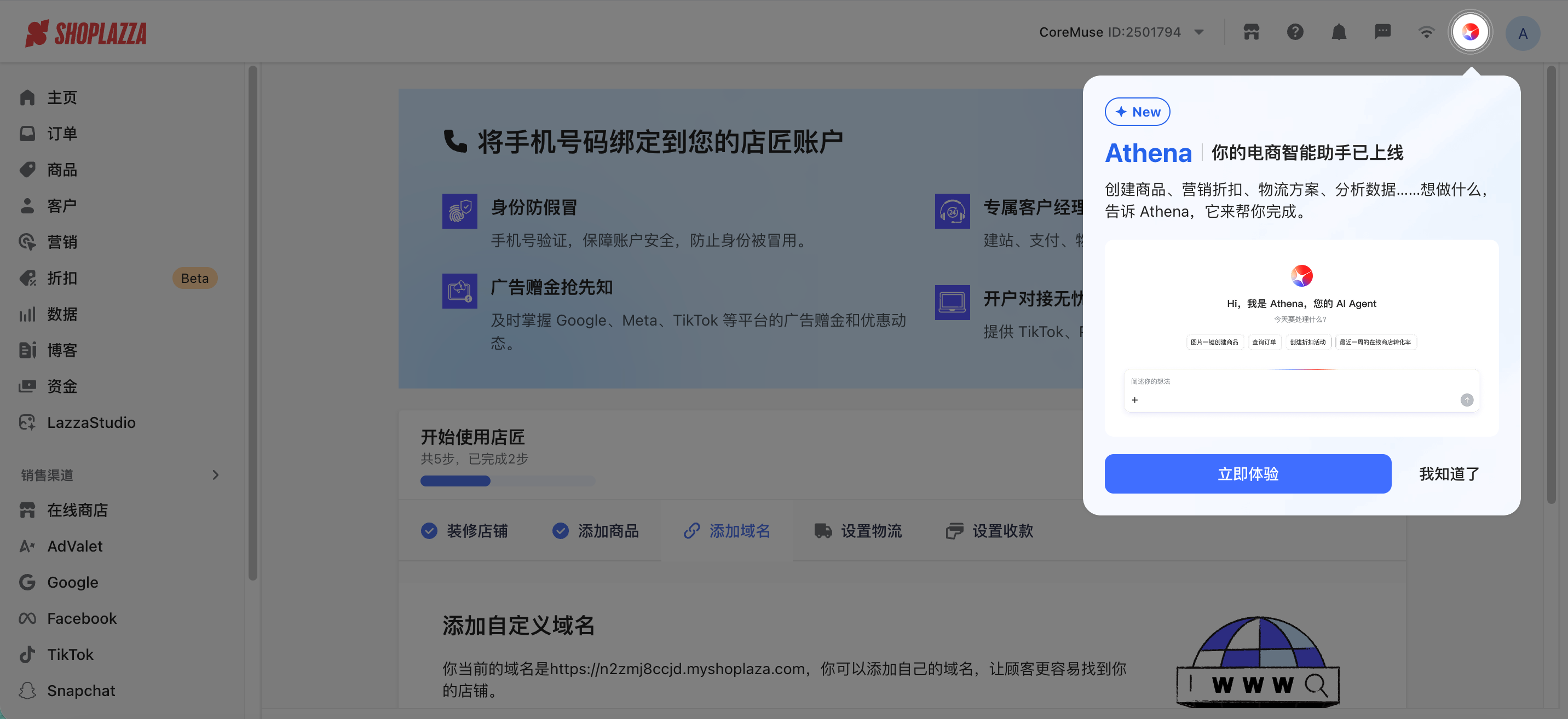
- 登录你的 Shoplazza 账号,进入后台,右上角的彩色的四角星芒就是她(如果你还没有账号,可以免费注册体验)。
- 点一下图标,右侧即可展开对话窗。如果想要对话窗大一点,点击右上角的展开图标,对话窗即可铺满整页。
看懂整个工作界面
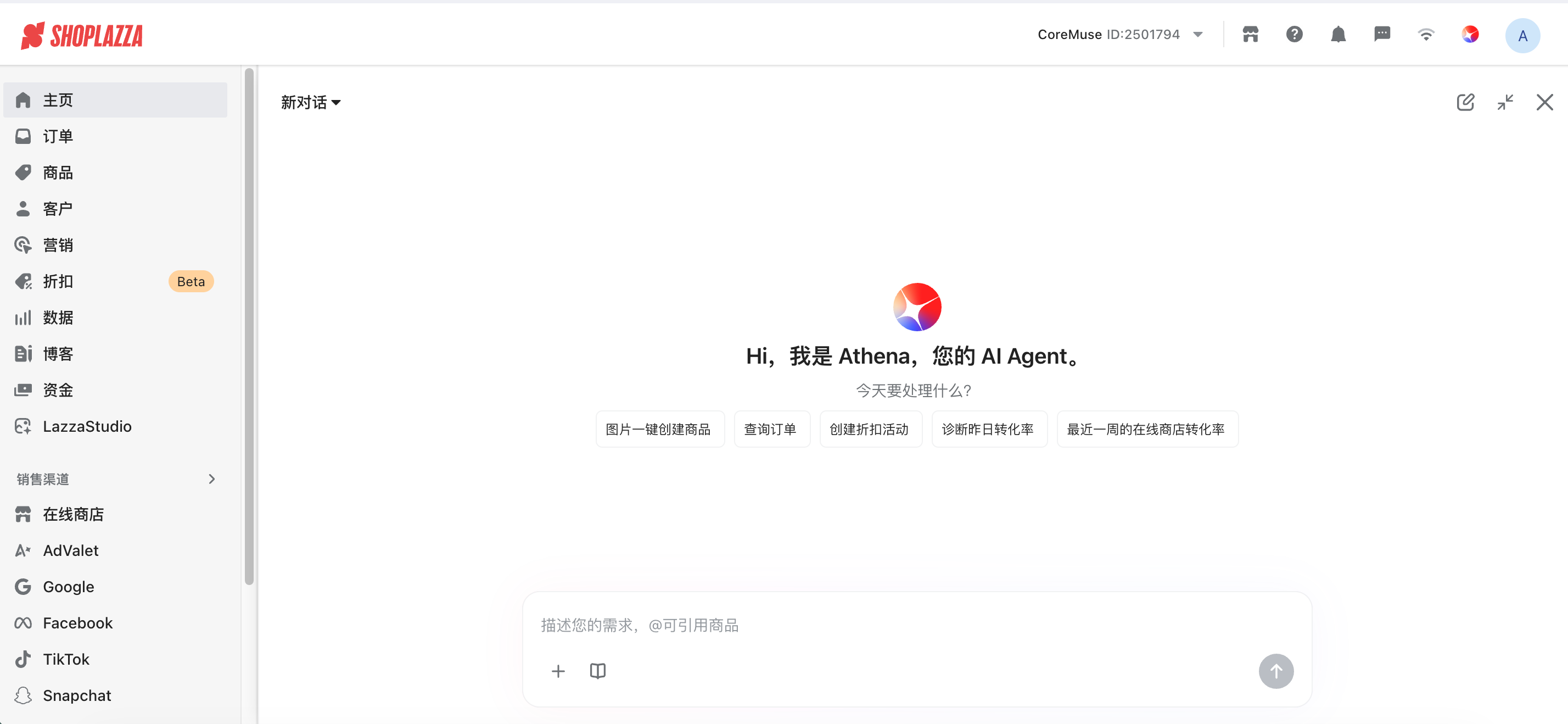
中间那一排是推荐任务,点一个直接开始,不用自己想第一句话怎么说。在下面的输入框内打一个 @,就能直接选择独立站内的商品;你想做什么,统统都能告诉她。Athena 可以帮你完成工作,但涉及创建、修改、删除、发布等重要操作,仍需要你最后确认。
对话过程中的常用按钮
| 按钮位置 | 是什么 | 如何使用 |
|---|---|---|
| 左上角「新对话 ▾」 | 点开是带搜索框的历史对话列表,对话可删除,名字可修改 | 想查看之前某一次对话时,点击即可 |
| 右上角铅笔图标 | 「创建新聊天」 | 开启新对话,不想接着上一段往下说 |
| 右上角双箭头 | 「全屏」 | 对话内容多,或无需查看左侧店铺后台 |
| 右上角「✕」 | 「关闭」 | 收起对话框 |
| 推荐任务 | 首屏中间这排可点击的文字胶囊 | 快速让 Athena 执行任务 |
| 输入框 | 对话框底部那一条 | 输入想要做的事情 |
| 输入框左下「+」 | 本地上传 / 素材库 | 任务需要图片或文件 |
| 输入框左下书本图标 | 按跨境电商任务分类整理的实用技能库 | 当你处理各项运营任务时,直接选择即可快速调用相关 skills |
| 输入框右下箭头 | 发送 | 输入结束,让 Athena 收到你的指令 |