
ATHENA GUIDE · 第 5 章
商品图片太少?不用设计,让 Athena 创作
上一章,我们用一张浅蓝色运动套装图片创建了商品。商品已经进入店铺,但目前只有一张正面展示图,还不足以呈现它在不同场景中的穿着效果。
这时,可以把店里已有的商品交给 Athena,让 Athena 再生成一张模特试穿图。第一张结果不满意,也不用重新开始,继续在同一段对话中告诉 Athena 哪里需要调整。
商品已经在店里,用 @ 交给 Athena
打开 Athena 输入框,你可以直接输入 @,然后选择此前创建好的商品。直接输入为这款商品生成商品详情图或模特试穿图的 prompt,或者你也可以点击下方的技能库图标,在「电商素材」中选择「A+ 长图详情页」、「模特试穿图」等视觉设计 skills。
选择模特试穿图 skill 后,Athena 会在输入框中预先填入一段完整要求,包括保留商品颜色、版型和细节,以及模特风格、场景和图片比例。你可以根据自己商品的特点修改其中的内容。在指令末尾先输入一个空格,再输入 @,从商品列表中选择此前创建的商品。@ 前面需要留出空格,否则商品选择面板可能不会弹出。
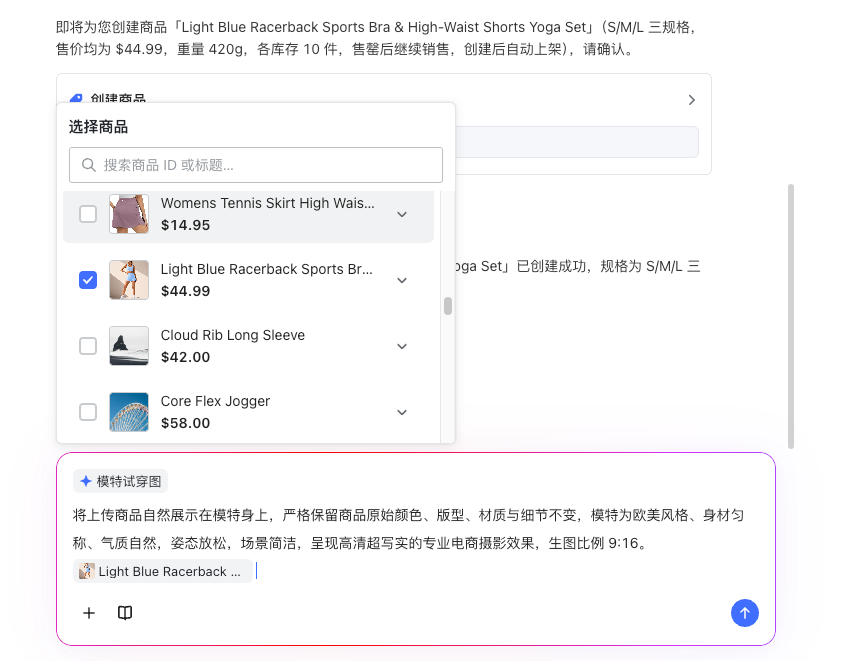
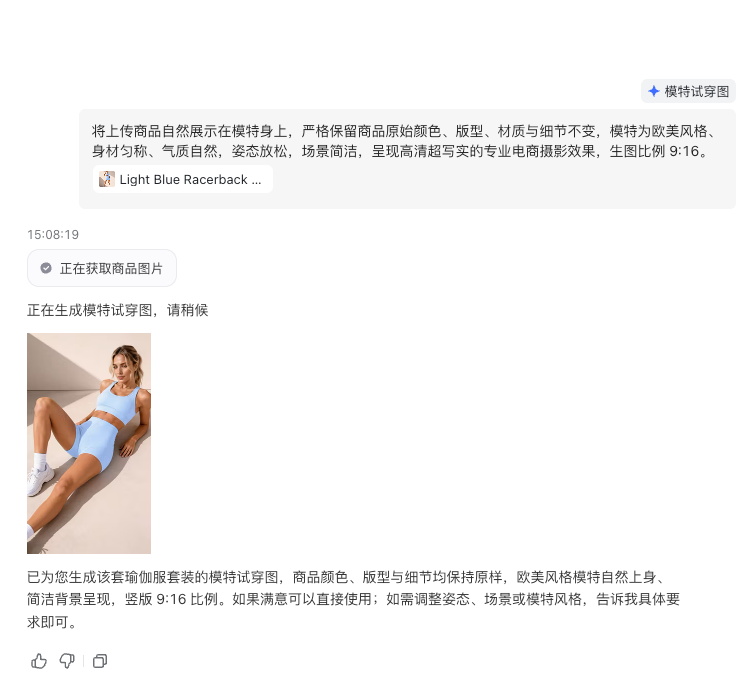
发送后,Athena 会先获取商品图片,再根据商品素材生成模特试穿图。你不需要先把店铺里的图片下载到本地,也不用重新向 Athena 解释这件商品是什么。
第一张图不是终点,想修改就继续说
Athena 在刚刚的指令下生成了一张欧美女模特试穿图。运动内衣与高腰短裤的浅蓝色、整体版型和修身效果都保留了下来。商品图看起来已经完整,但你想继续修改更换场景,只需要继续告诉 Athena:
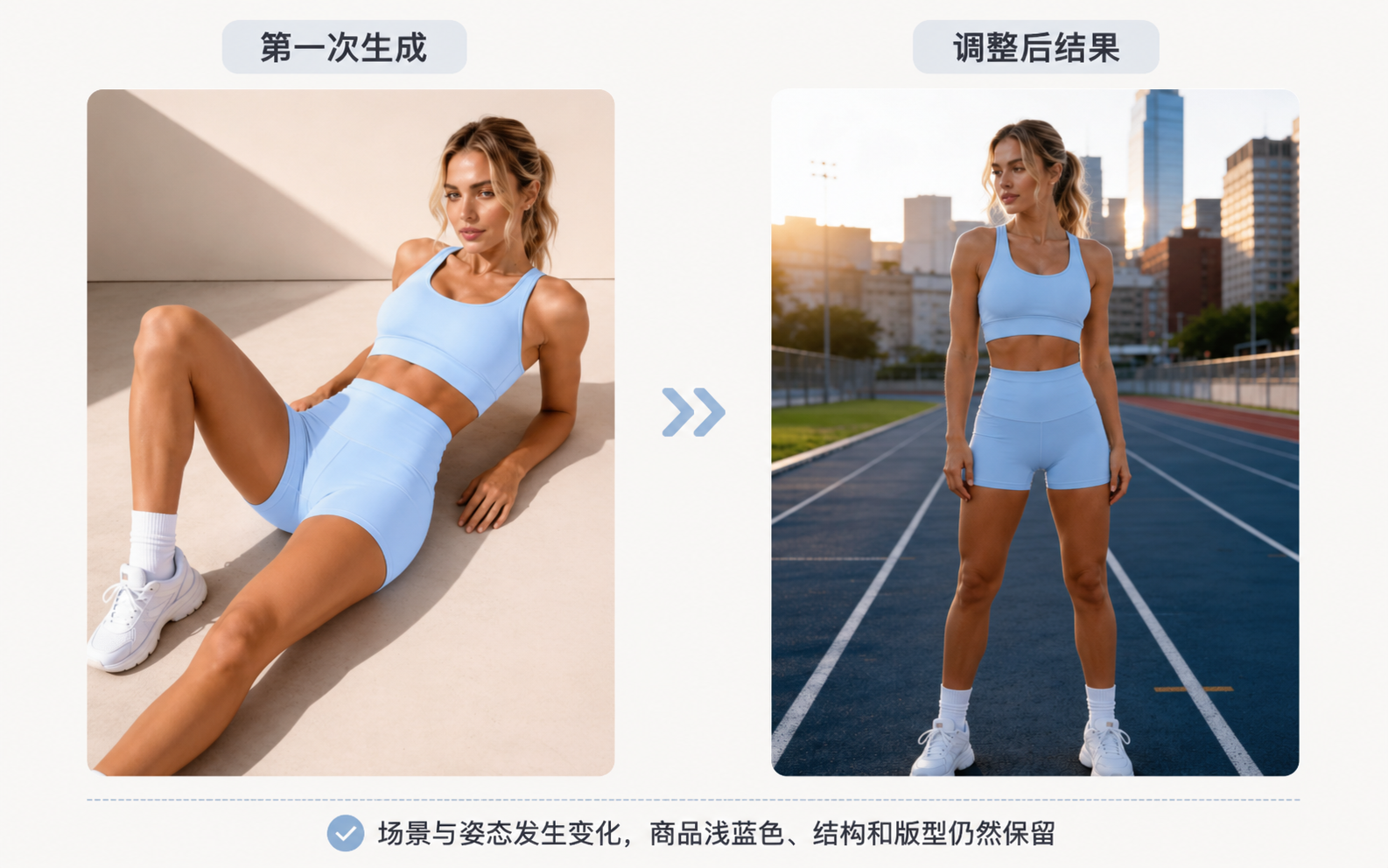
把场景换成城市户外跑道,使用清晨自然光,模特姿态调整为运动前的自然站姿。运动内衣和高腰短裤的浅蓝色、版型和细节保持不变。
第二张图中,背景变成了户外跑道,模特姿态也更符合运动服饰的使用场景。运动内衣和高腰短裤的浅蓝配色、长度与整体版型仍然得到保留。
准备使用前,先停下来确认
图片符合要求后,你可以继续对 Athena 说:
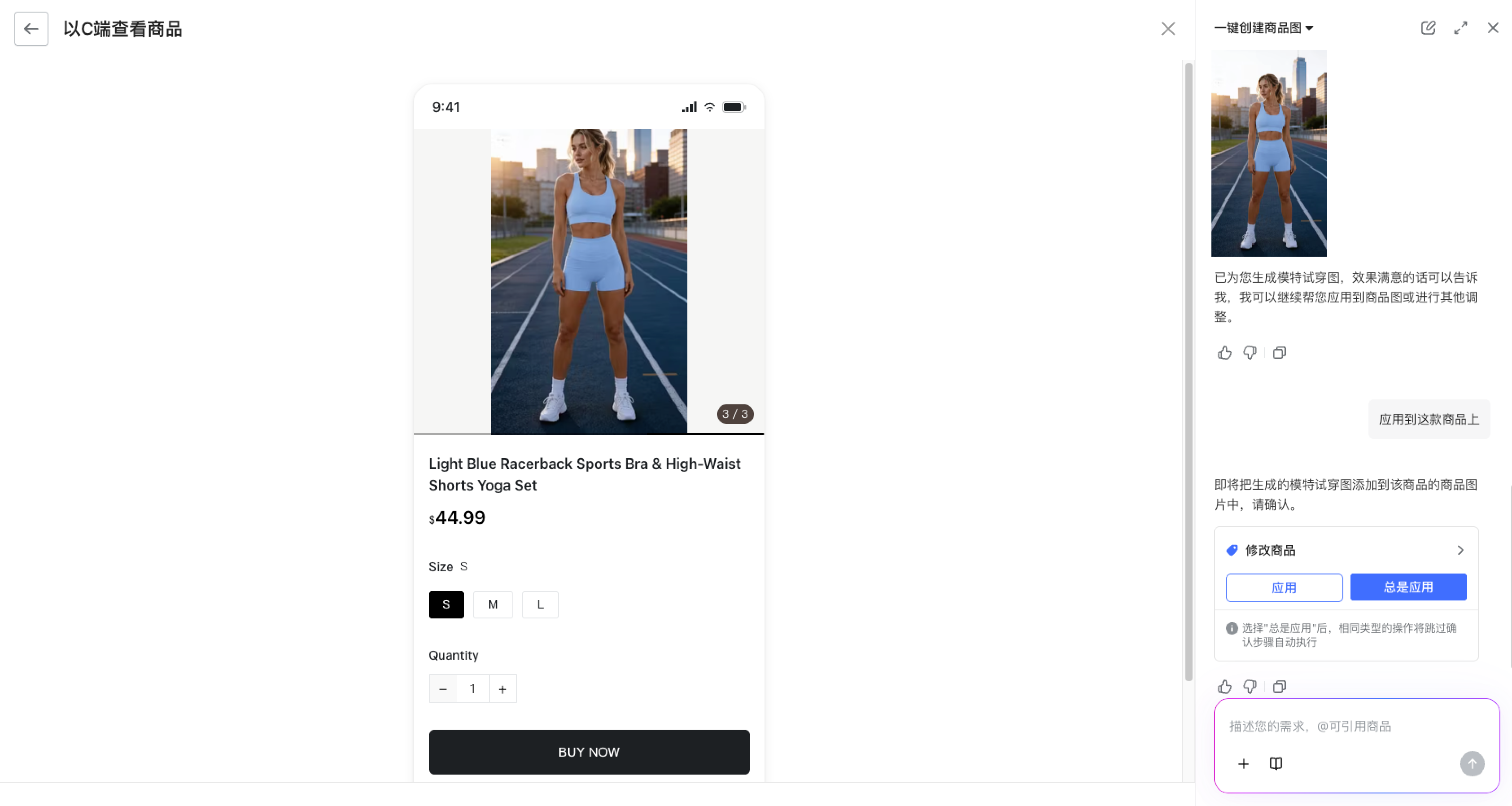
应用到这款商品上。
Athena 不会立即修改商品,而是先返回一张确认卡。卡片中会列出商品缩略图、标题、价格和商品 ID,并提供「应用」和「总是应用」两个选择。
本次生成的图片也会进入「素材库」,如果暂时不使用该图片,可以在作品库中下载图片,或者将其存入素材库,等待商品编辑和其他设计任务时继续使用。